🎬MV制作の流れ
ORISON MV制作ガイド
4ステップで、楽曲に合わせたミュージックビデオを仕上げます
⏱️目安: 画像・シーン数により30分〜数時間
🎵前提: 完成済みの楽曲(マイソング)
曲づくりの手順は「使い方ガイド」をご覧ください
1
ストーリーボード
スタイルとカメラワークを決める
2
シーン画像
シーン画像を用意する(写真 or AI)
3
クリップ・合成
シーンを確定し、クリップ化して合成
4
完成
完成MVの確認とダウンロード
→→→
1
Step 1
スタイルとカメラワークを決める
楽曲の分析が終わるとストーリーボードに進みます。映像の雰囲気(感動的・ポップ・シネマティックなど)を選び、ダンスシーンと歌うシーンの割合を調整してから「カメラワークを生成」を実行します。各シーンに照明・カメラまわりのイメージが自動で割り当てられます。
操作のポイント
✓
制作スタイル— 8種類から雰囲気とカメラの切り方の傾向を選択
✓
ダンス・歌唱の割合— スライダーで「踊り多め/歌メイン」などのバランスを調整
✓
カメラワーク生成— 選択スタイルに合わせて全シーン分を一括で付与
✓
プロジェクト表示名— 任意でわかりやすい名前を保存(マイソング一覧に反映)
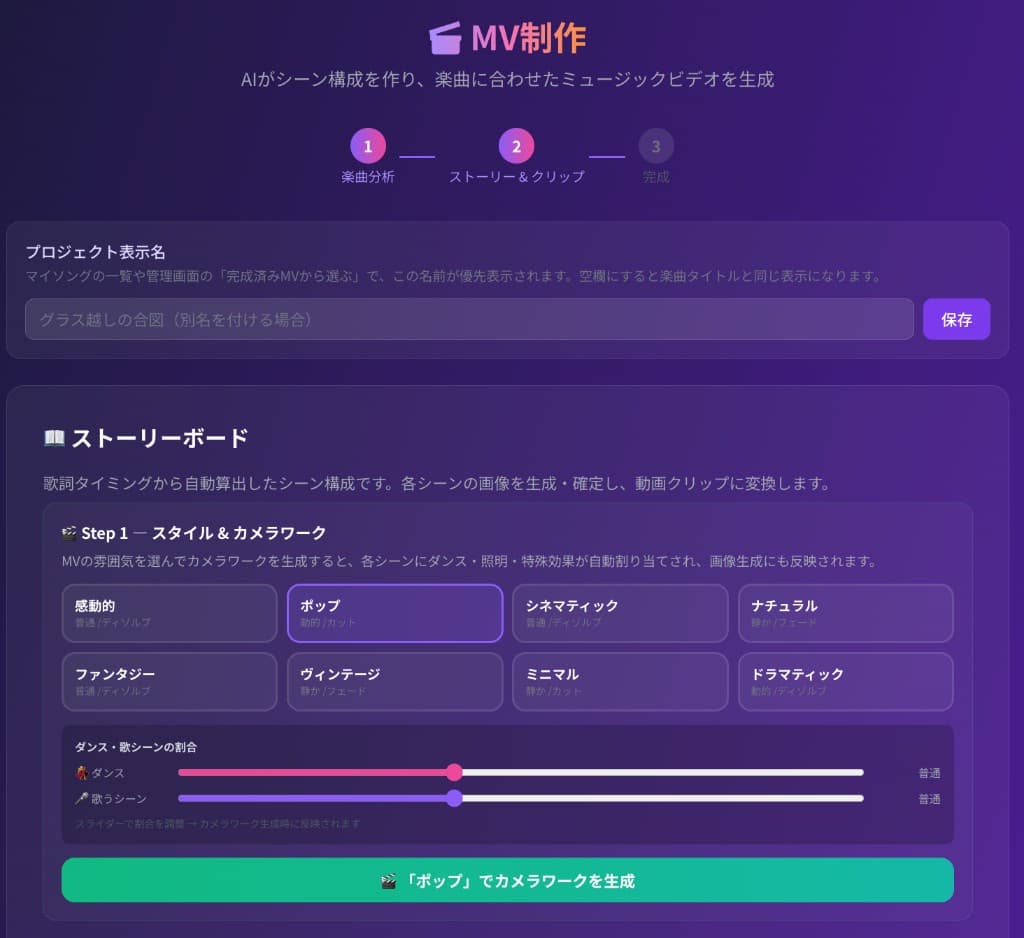
スタイル選択・割合調整のあと、選択したスタイルでカメラワークを生成
2
Step 2
シーン画像を用意する(写真 or AI)
各シーンのビジュアルを「自分の写真から作る」か「AIで生成する」か選べます。併用も可能です。画像スタイル(手描き風・光彩アニメ・水彩・アメコミ風・3Dアニメなど)は、AI画像生成・アニメ一括変換・キャラクター生成に共通で適用されます。
操作のポイント
✓
写真から作る— ドラッグ&ドロップで一括アップロードし、未割当シーンに順に配置
✓
アニメ一括変換— アップロード済み写真を、上で選んだスタイルで一括変換(何度でも再変換可)
✓
AIで生成— シーン説明に基づき未生成シーンを一括生成。プロンプトの編集も可能
✓
キャラクター同一性— 最大3人まで登録し、シーン間で顔立ちを揃えやすくします
✓
ウェディング衣裳— ドレス・タキシードの参照を選び、衣装の見た目をシーン間で統一(管理者登録分)
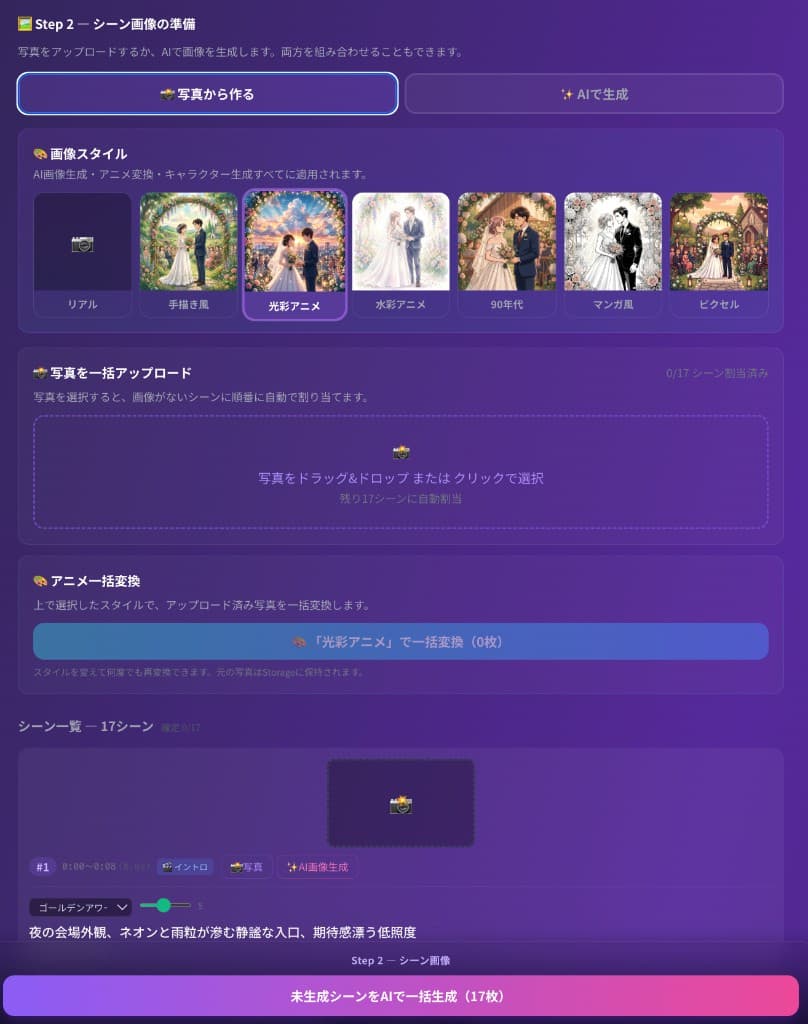
写真の一括アップロードとアニメ一括変換
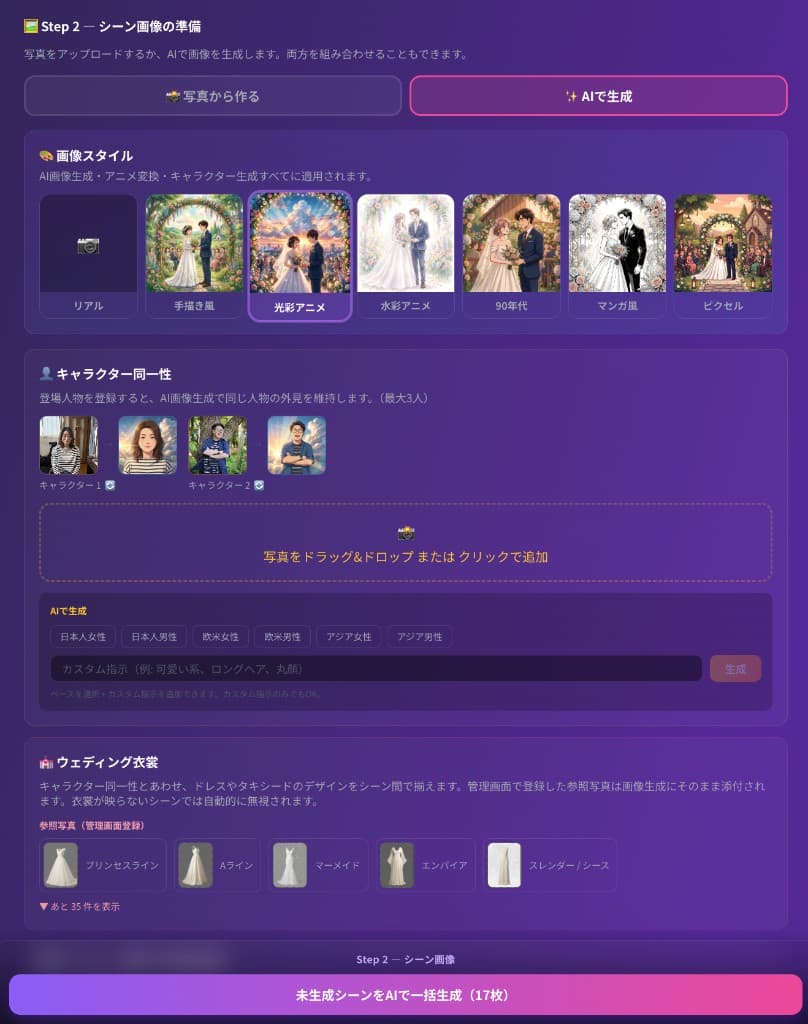
画像スタイル・キャラ同一性・衣裳参照を設定してAI一括生成
3
Step 3
シーンを確定し、クリップ化して合成
シーンごとの画像がそろったら、内容を確認して「確定」します。動画クリップの生成が完了したら、最後に「MVを合成」で一本のミュージックビデオにまとめます。気に入らないシーンは差し替えやクリップ再生成もできます。
操作のポイント
✓
シーン一覧— タイムコード・セクション名・プレビューで全体を把握
✓
確定・差替・再生成— シーン単位で確定、画像差し替え、AI画像・クリップの再生成
✓
全シーン一括確定— 画像が揃っているシーンをまとめて確定
✓
クリップ生成— 確定済み画像からシーンごとの動画クリップを生成
✓
MV合成— 全クリップを楽曲に合わせて結合し完成MP4を出力
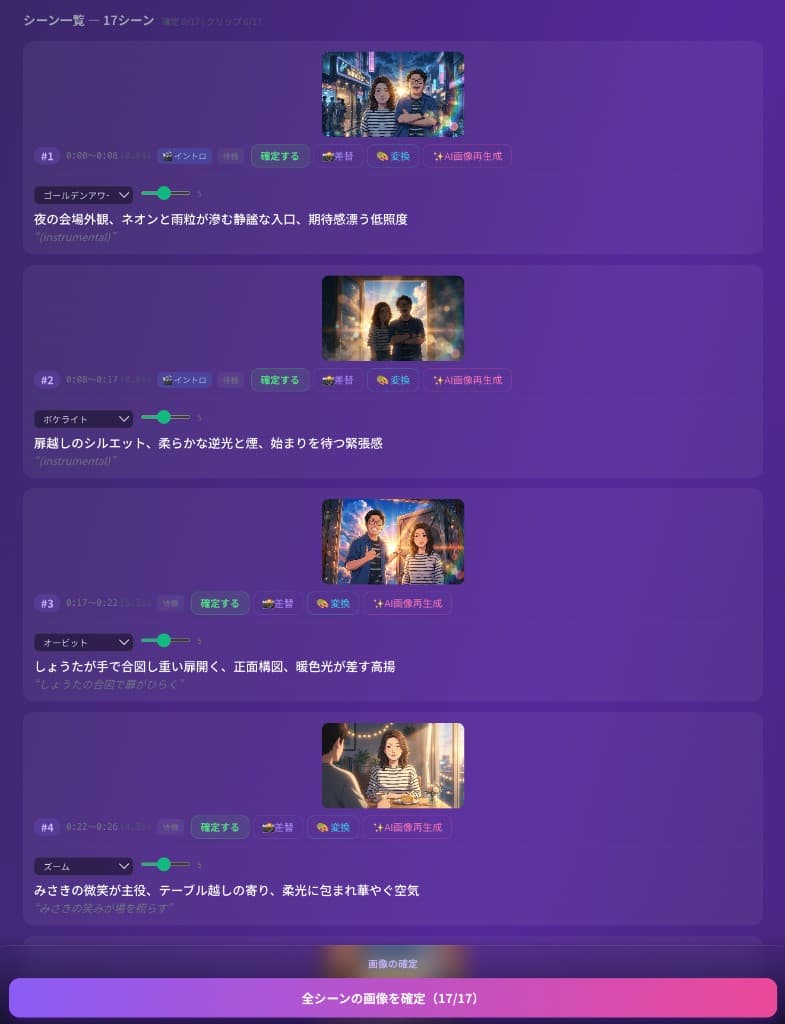
各シーンのプレビューと確定・クリップ操作
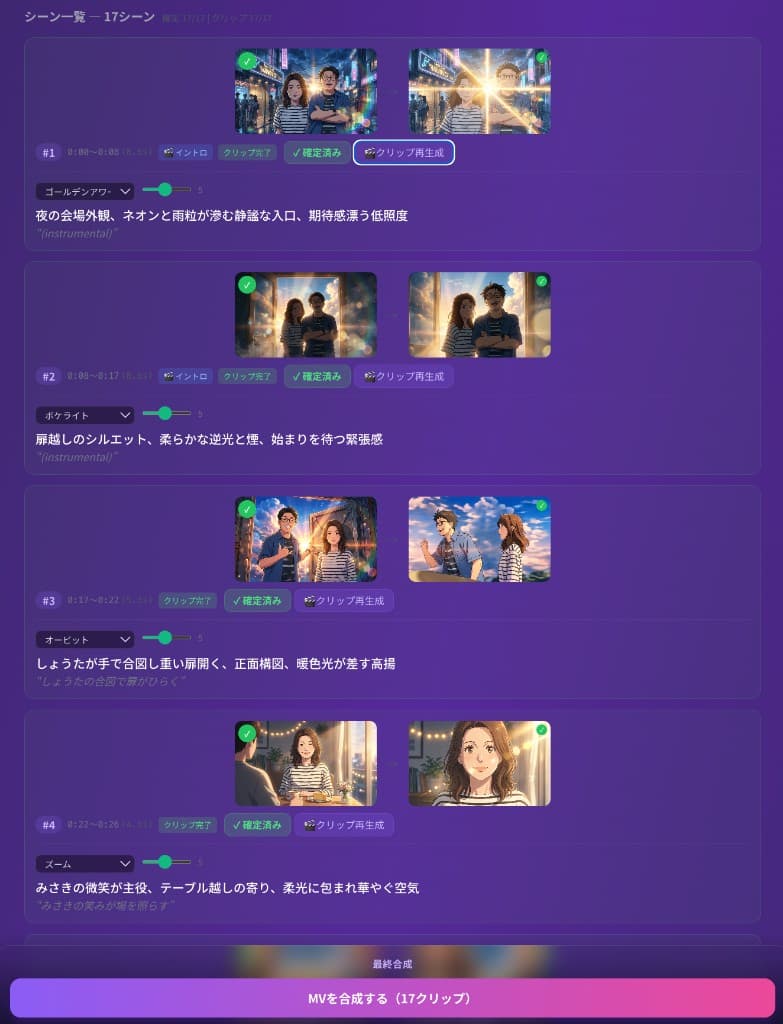
クリップが揃ったら「MVを合成」で一本化
4
Step 4
完成MVの確認とダウンロード
合成が終わると完成画面が表示されます。プレーヤーで最終確認し、MP4をダウンロード。後から編集・再合成で戻ることも、マイソングから別のMVプロジェクトを開くこともできます。
操作のポイント
✓
再生プレビュー— ブラウザ上で完成MVをその場確認
✓
MP4ダウンロード— 披露宴・SNSなどにそのままお使いいただけます
✓
編集・再合成— シーンやクリップを調整してから再出力
✓
マイソングへ— 曲一覧に戻り、別バージョンや別プロジェクトの管理へ
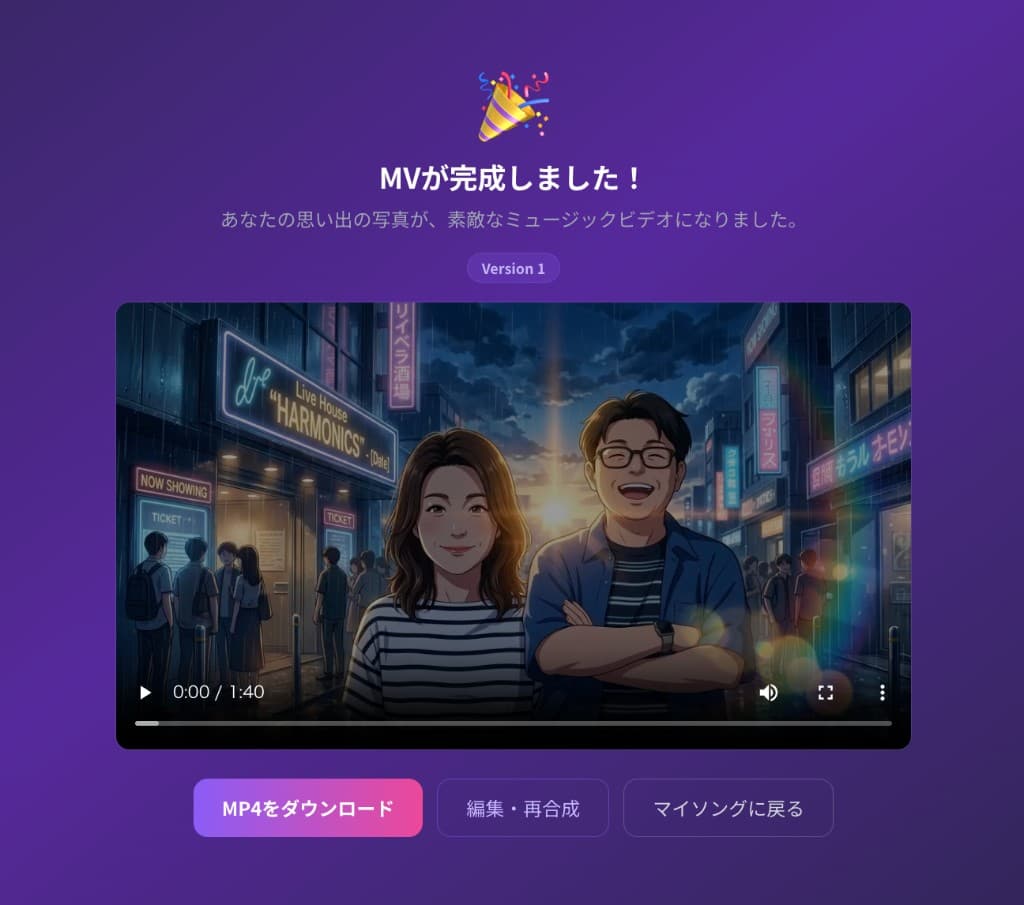
ダウンロード・再編集・マイソングへ戻る
MVについてよくある質問
MVは誰でも作れますか?▼
MV制作は、プランにMV枠が含まれるお客様(および管理者向け機能)が対象です。まずはマイソングで楽曲を完成させ、そこからMV制作へ進みます。
縦型(ショート)とフルMVの違いは?▼
フルMVは横長のシーン構成、縦ショートは9:16向けにシーン数が絞られた別フローです。マイソングのメニューからそれぞれ開けます。
写真は何枚必要ですか?▼
シーン数に合わせて割り当てます。足りない分はAI生成で補えます。一括アップロードで空きシーンから順に自動割当されます。
やり直しはできますか?▼
はい。画像の再生成・クリップ再生成・再合成など、プランのやり直し枠の範囲で何度でも調整できます。